Livret d'architecte de l'information
1. Localiser vos pairs et faire connaissance
2. Ajouter votre ninja sur Zeemaps et remplir le formulaire
3. Télécharger le fichier des exercices
4. Réaliser les exercices et corriger la couleur de son ninja sur la carte
5. Participer au processus d’amélioration et d’évaluation par les pairs des livrets
Nous proposons à chaque apprenant désirant approfondir les notions présentées dans le Mooc d’ouvrir un livret personnel d’architecte de l’information (Cadence 2). Il s’agit d’un livre numérique qu’il pourra alimenter au fur et à mesure de l’avancement du cours, à son initiative personnelle, mais aussi par les exercices d’approfondissement proposés à la fin de chaque séquence. Le livret fera l’objet d’une collaboration entre apprenants à la suite de la sixième séquence puis d’une évaluation par les pairs.
Cette opportunité a rencontré un grand succès au cours des saisons 1 et 2 du Mooc. Nous en avons fait un bref compte-rendu où vous pourrez aussi y feuilleter deux des livrets qui ont reçu la meilleure évaluation de la saison 2.
Pour ouvrir puis compléter le livret proposé à la cadence 2, vous devez suivre les étapes ci-dessous.
Rappel : Un fil de discussion dédié aux activités livret (questions, échanges etc.) est disponible ici
1. Localiser vos pairs et faire connaissance
Carte des ninjas #archinfo engagés sur la cadence 2
(zoomez pour repérer les ninjas de votre région ou naviguer sur la carte)
Sur la carte Zeemaps vous pouvez repérer les apprenants qui, comme vous, se sont engagés dans la cadence 2 ainsi que les membres de l’équipe pédagogique. Ils sont représentés par des ninja-archinfo. En cliquant sur un ninja, vous accédez à la présentation de chaque apprenant. Il reste à ajouter votre ninja pour enrichir la carte et permettre à d’autres de vous repérer. N’hésitez pas à zoomer et naviguer sur la carte, elle est interactive.
2. Ajouter votre ninja sur Zeemaps et remplir le formulaire
 Il vous faut alors faire savoir, vous aussi, que vous démarrez la cadence 2. Pour cela, vous devez à votre tour vous localiser sur la carte pour commencer avec un ninja au bandeau blanc (Ninja Cadence 2). Vous le ferez sans créer de compte sur l’application Zeemaps. Ainsi les autres apprenants pourront vous repérer et faire connaissance avec vous, grâce aux informations que vous aurez indiquées (ces informations ne seront pas utilisées pour d’autres fonctions).
Vous n’êtes évidemment pas obligé de vous géolocaliser (voir ci-dessous à la rubrique “Remplir le formulaire” comment ouvrir un ninja sans se géolocaliser). Mais en vous géolocalisant, vous pourrez, si vous le souhaitez, établir des contacts de proximité avec des collègues ; les échanges, initiés à l'occasion de ce MOOC, pourront éventuellement se prolonger par des rencontres. Même sans proximité, la carte favorise les échanges et les collaborations par la mise en visibilité de la communauté des apprenants participant à la cadence 2. Cette représentation en mouvement constant représente aussi sa vitalité.
Ajouter votre ninja
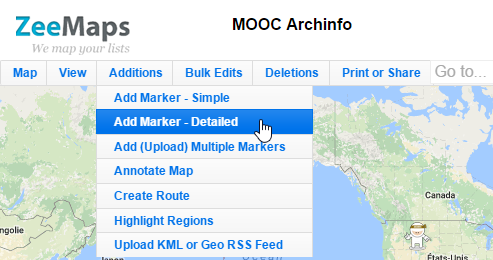
Pour ajouter votre ninja sur la carte, nous vous invitons à cliquer sur Additions puis sur Add Marker - Detailed et non Add Marker - Simple. Un formulaire apparaît.
Remplir le formulaire
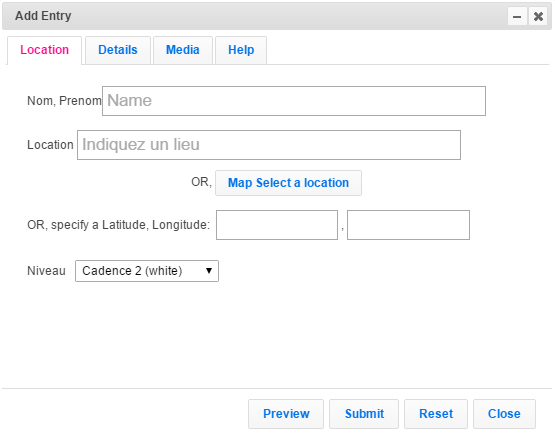
1. Le premier onglet Location vous identifie. Vous y indiquez votre nom ou un pseudo si vous préférez ne pas dévoiler votre identité, en remplissant le cadre Nom, Prénom.
Pour préciser votre localisation utilisez le cadre Location en précisant votre adresse ou cliquez sur Map Select a Location pour pointer sur la carte l’endroit précis où vous désirez situer votre ninja (n’hésitez pas à zoomer). Soyez vraiment précis pour éviter que les ninjas d’une même ville, par exemple, ne se superposent.
Si vous ne souhaitez pas indiquer votre position géographique, nous vous suggérons de vous localiser sur le Groenland, habitat naturel des polar bears, en faisant attention de ne pas recouvrir un ninja déjà existant pour ne pas le faire disparaître derrière vous (heureusement, le Groenland est grand !).
Enfin, vous pouvez cliquer sur la liste déroulante pour sélectionner un Niveau (Cadence 2, Séquence 1, Séquence 2… Séquence 6). Au démarrage, choisissez Cadence 2. Ensuite, c’est par cette fonctionnalité que vous pourrez changer la couleur de votre ninja.
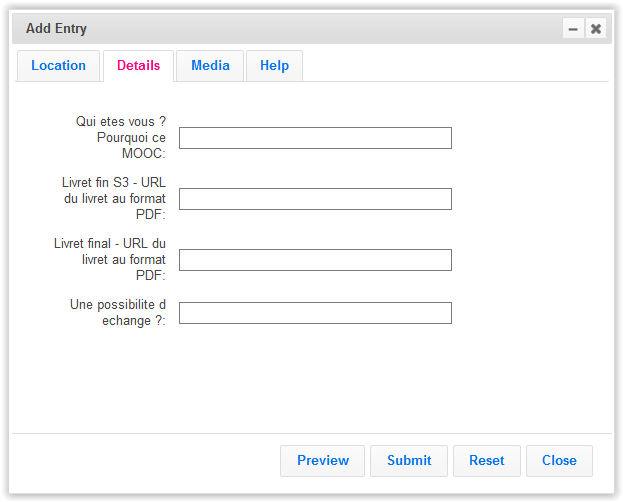
2. Dans le deuxième onglet Details nous vous suggérons différents champs.
Le premier Qui êtes-vous ? Pourquoi ce MOOC permettra aux autres apprenants de faire connaissance avec vous.
Dans Une possibilité d’échange ? vous pouvez, si vous le souhaitez, mettre une adresse courriel ou réseau social ou encore un document partagé où l’on peut vous laisser un message.
Le champ URL du livret (au format PDF) ne servira qu’à partir de l’activité de la séquence 3 (ninja vert) pour communiquer votre livret à vos pairs (voir fichier du cahier).
Enregistrer (Submit) votre ninja
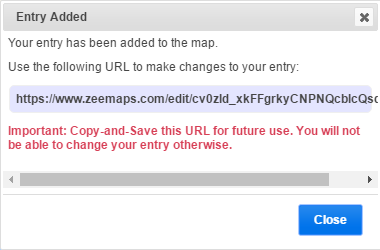
Lorsque vous allez cliquer sur Submit, pour enregistrer votre ninja, une fenêtre apparaît vous invitant à copier et sauvegarder l’URL qui vous est donnée. Il est INDISPENSABLE de copier et bien conserver cette URL. Nous vous inviterons à modifier vos informations après chaque exercice à partir de ce lien.
Et sans cette URL, vous ne pourrez pas participer au processus de révision par les pairs de la cadence 2 et donc recevoir une attestation de suivi de projet.
3. Télécharger le fichier des exercices
Lien de téléchargement du fichier Word
Lien de téléchargement du fichier Odt
Pour démarrer votre travail, il vous faut maintenant télécharger le fichier des exercices sur votre ordinateur (Word, Odt). Vous l’alimenterez ensuite avec vos notes prises sur le MOOC et avec la réalisation des exercices proposés à chaque séquence. A la fin de chaque séquence un exercice vous est suggéré, tous les énoncés des exercices sont déjà enregistrés dans le fichier que vous avez téléchargé. Les énoncés sont les mêmes sur la plateforme FUN et sur le fichier téléchargé.
Les exercices approfondissent les notions présentées dans les séquences du MOOC. Ils ne peuvent être réalisées sans l’apport des connaissances publiées au fur et à mesure des séquences et donc doivent respecter son calendrier. Néanmoins les apprenants ayant déjà suivi une précédente saison du MOOC ou ayant déjà des connaissances en architecture de l’information peuvent prendre de l’avance. C’est pourquoi nous avons décidé de les rendre tous disponibles dès l’ouverture du MOOC.
4. Réaliser les exercices et corriger la couleur de son ninja sur la carte
Chaque fois que vous aurez réalisé un exercice, vous aurez acquis une compétence supplémentaire en architecture de l’information. Nous avons symbolisé cette progression par la couleur du bandeau du ninja #archinfo.





Les six niveaux de compétence en architecture de l’information
Chaque fois que vous aurez réalisé un exercice, vous changerez la couleur de votre ninja sur la carte. Ainsi la progression de la communauté des apprenants s’affichera.
Pour changer la couleur de votre ninja, il vous faut retourner sur le formulaire d’identification grâce à l’Url que vous avez sauvegardée à l’étape “Enregistrez votre ninja”. Il vous suffit alors de choisir le niveau qui vous correspond sur le formulaire et de l’enregistrer (submit), la couleur du bandeau du ninja sera modifiée.
5. Participer au processus d’amélioration et d’évaluation par les pairs des livrets
Le processus démarre après la séquence 6. Il sera précisé le moment venu.